Príliš dlhý čas, ktorý deti a mladiství trávia pred obrazovkami digitálnych zariadení, môže mať negatívny vplyv na ich školské výsledky, celkovú psychickú pohodu, emočnú stabilitu aj fyzickú kondíciu. Používanie technológií si vyžaduje dlhší čas strávený pred monitormi zariadení. Čas, ktorý deti trávia pred obrazovkami počítačov, znepokojuje rodičov, pedagógov aj psychológov.
Aktuálne štúdie týkajúce sa času stráveného sledovaním digitálnych zariadení hovorí o negatívnom vplyve na viaceré oblasti života. Viac ako dve hodiny denne pred obrazovkami sa spája s nárastom depresívnych symptómov, so zhoršenými školskými výsledkami, zníženou kvalitou spánku a s horšou fyzickou kondíciou. Tieto čísla počas pandémie ochorenia COVID-19 ešte stúpli.
Podľa správy organizácie UNESCO príliš dlhý čas, ktorý deti a mladiství trávia pred obrazovkami digitálnych zariadení, môže mať negatívny vplyv na ich zdravie. K podobným výsledkom dospela aj štúdia, na ktorej sa zúčastnilo 52 detí vo veku 3 až 5 rokov. Na základe snímok mozgu, urobených magnetickou rezonanciou, vedci skúmali vplyv digitálnych technológií na štruktúru mozgu detí. Výsledky ukázali, že zvýšená konzumácia digitálnych technológií bola spojená s nižšou kortikálnou hrúbkou a hĺbkou brázd mozgu.
Podľa odhadov amerického Centra na kontrolu a prevenciu chorôb (Center for Disease Control and Prevention) strávia 8- až 10-ročné deti 6 hodín pred obrazovkami monitorov, 11- až 14-ročné deti 9 hodín (z toho 5 pozerajú televíziu) a 15- až 18-roční 7,5 hodiny. Prieskum, na ktorom sa zúčastnilo 2 500 rodičov z Austrálie, Číny, Talianska, zo Švédska, Spojeného kráľovstva a z USA, týkajúci sa času stráveného pred obrazovkami monitorov pred pandémiou a po nej, ukázal, že čas strávený pred obrazovkami zariadení stúpol o 50 minút. Najväčší nárast takto stráveného času bol zaznamenaný práve u školopovinných detí (o 1 hodinu a 23 minút dlhšie), nasledovali dospelí (o 58 minút dlhšie) a adolescenti (o 35 minút dlhšie). Vyhodnotenie výsledkov ďalších 12 štúdií poukázalo na zvýšené riziko obezity.
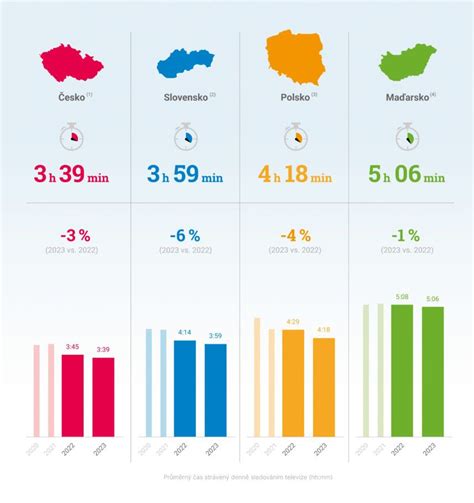
V súvislosti s nadmerným trávením času pred obrazovkami sa objavujú aj ďalšie negatívne dôsledky. Päť hodín denne pri obrazovkách nedokáže ovplyvniť správny vývoj detí a nie sú až natoľko nebezpečné, avšak prekročenie tohto limitu môže viesť k poruchám pozornosti, problémom so spánkom, agresívnemu správaniu a zhoršeniu školských výsledkov. Dlhšie vysedávanie pri obrazovkách môže viesť k obezite, hypertenzii a iným zdravotným problémom. Nedostatok času na spánok, čítanie, domáce úlohy či aktívnu hru sú ďalšími negatívnymi javmi.
Riešenia pre obmedzenie času stráveného pred obrazovkami
Chcete svoje dieťa ochrániť pred nástrahami internetu? Dá sa to jednoducho a bez pochybných programov. Je veľmi dôležité, aby sme deti pri používaní moderných zariadení chránili. Pripravili sme preto sériu podrobných návodov, ktoré sa venujú tomu, ako v rôznych operačných systémoch zakázať navštevovanie vybraných webových stránok alebo ako obmedziť čas strávený pred obrazovkou.
Windows 10: Rodičovská kontrola cez účet Microsoft
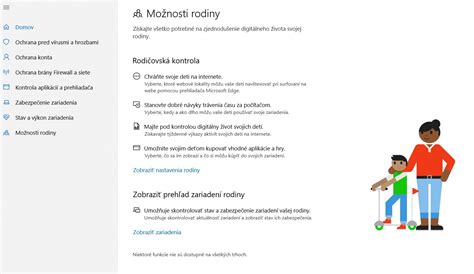
Na počítačoch s Windows 10, herných konzolách Xbox One alebo smartfónoch s Androidom a aplikáciou Microsoft Launcher ponúka Microsoft jednotné riešenie. Konfigurácia prebieha na diaľku, cez web. Dieťa ale musí mať vlastný Microsoft účet, ktorý bude podriadený vášmu kontu. Vytvorenie lokálneho konta s funkciami rodičovskej kontroly najnovší Windows nedovoľuje.
Postup možno vykonať aj v Nastaveniach počítača, v kategórii Kontá po prepnutí do sekcie Rodina a ostatní používatelia. Na vlastnom počítači sa dieťa následne môže prihlásiť priamo s vlastným účtom Microsoft. Ak ide o spoločný počítač, stačí otvoriť Nastavenia, kategóriu Kontá a sekciu Rodina a ostatní používatelia. Pre povolenie prihlásenia do počítača stačí konto vybrať, stlačiť tlačidlo Povoliť a rozhodnutie potvrdiť.
Detský účet sa po vytvorení automaticky zobrazí v kontrolnom paneli na webe account.microsoft.com/family. Ovládať odtiaľ možno všetky zariadenia, v ktorých je dieťa prihlásené. Nastaviť sa tiež dá povolený čas pred obrazovkou, prípadne môžete blokovať nevhodné stránky.
Ak má dieťa vlastný Microsoft účet a používa Windows 10, respektíve Xbox, všetko nastavíte na stránke account.microsoft.com/family. Stačí sa prihlásiť svojím (rodičovským) účtom Microsoft. Tlačidlom Pridanie člena rodiny následne spárujte účet dieťaťa. Každý týždeň dostanete správu o tom, koľko času dieťa pred zariadeniami strávilo, aké stránky navštevovalo a aké hry či aplikácie používalo. Zároveň sa zablokuje režim InPrivate v prehliadači Microsoft Edge.
Odkaz "Čas používania počítača" otvorí nastavenia časového rozvrhu. Vybrať možno časť dňa, počas ktorej je používanie počítača dovolené, aj maximálny čas, ktorý pri ňom môže spolu stráviť. Nastavenia sa pritom dajú prispôsobiť pre konkrétne dni v týždni alebo samostatne pre zariadenia Xbox One a počítače s Windows 10.
Obmedzenie prístupu k obsahu slúži na filtrovanie obsahu pre dospelých. Ovplyvňuje Microsoft Edge a Internet Explorer, no aj ostatné známe prehliadače. Pri testovaní v redakcii funkcia spoľahlivo fungovala napríklad aj s Google Chrome. Reč je o nevhodných webových stránkach, ktoré môžete aj manuálne pridávať, a na počítačoch a konzolách aj nevhodných hrách a aplikáciách.
Sekcia Utrácanie je venovaná nákupom v Microsoft Store, notifikáciám o nich a finančným limitom. Dieťaťu tu tiež môžete na jeho konto pridať peniaze, aby mohlo položky nakupovať samo.
Poslednou funkciou je Vyhľadanie dieťaťa. V praxi ide o zobrazenie poslednej zaznamenanej polohy dieťaťa na mape. Informácie sú automaticky odosielané po pripojení zariadenia k internetu. Funguje to vtedy, ak ide o telefón s operačným systémom Windows alebo Android. V druhom prípade ale musí byť nainštalovaný a správne nastavený spomínaný Microsoft Launcher.
Windows 8/8.1: Offline správa obmedzení
Vo Windows 8/8.1 dieťaťu stačí v počítači vytvoriť vlastné konto, či už s on-line účtom alebo bez. Po novom možno detské limity a obmedzenia spravovať len offline v samostatnej kategórii v Nastaveniach počítača.
Ak ste dieťaťu v systéme Windows 8.1 vytvárali účet najneskôr počas januára tohto roka, v Nastaveniach budete musieť urobiť menšiu úpravu. Navštívte sekciu Kontá, prejdite do kategórie Ostatné kontá a zvoľte účet dieťaťa. Ťuknite pri ňom na tlačidlo Upraviť a pomocou roletky Typ konta ho zmeňte na Štandardného používateľa. Online synchronizácia limitov a obmedzení sa tak v počítači deaktivuje. Následne na konto vyberte znova, opäť ťuknite na tlačidlo Upraviť a zmeňte jeho typ späť na Dieťa.
Nové konto sa vytvára v Nastaveniach počítača. Otvoriť ich môžete prostredníctvom dlaždice v menu Štart, prípadne otvorením panelu z pravej strany obrazovky, ťuknutím na položku Nastavenie a stlačením tlačidla Zmeniť nastavenie PC. Vo Windows 8.1 stačí pridať nové konto do systému s tým, že ho označíte ako dieťa. V menu v ľavej časti obrazovky vyberte sekciu Kontá, potom Ostatné kontá. V okne ťuknite na možnosť Pridanie konta. Otvorí sa sprievodca vytvorením konta, v ktorom ihneď na prvej obrazovke kliknite na odkaz Pridať konto dieťaťa v spodnej časti.
Windows 7: Rodičovská kontrola
Operačný systém Windows 7 je síce niekoľko rokov starý, aj on však má predinštalovaný nástroj na ochranu detí. Nazýva sa Rodičovská kontrola a nájdete ho v Ovládacom paneli. Základom je, aby malo dieťa na počítači vlastné konto, pričom to vaše, administrátorské, by malo byť chránené heslom.
Ak dieťa ešte účet nemá, stačí v okne Rodičovskej kontroly ťuknúť na tlačidlo Vytvoriť nové používateľské konto, zadať jeho názov a potvrdiť tlačidlom Vytvoriť konto. Automaticky sa nastaví ako „Štandardný používateľ“, čo znamená, že v systéme nebude mať práva administrátora.
Windows 7 vám dovolí dieťa kontrolovať. V prípade, že svoj administrátorský účet ešte nemáte chránený heslom, systém na to v Rodičovskej kontrole upozorní. Bez hesla k administrátorskemu účtu totiž nastavenia Rodičovskej kontroly nie sú nijako chránené a šikovnejšie dieťa si ich tak môže bez problémov vypnúť.
Keď má dieťa vlastné konto a vy to svoje zaheslované, v Rodičovskej kontrole stačí kliknúť na profil dieťaťa a zmeniť nastavenie na Zapnutá, presadiť aktuálne nastavenie. Časové obmedzenia určujú, v ktoré dni a ktoré hodiny má dieťa prístup k počítaču povolený. Predvolene je prístup povolený stále, ťahaním myšou v tabuľke však môžete vybrané časy zablokovať s hodinovou presnosťou.
V kategórii Hry sa nastavuje, aké hry môže dieťa hrať, prípadne či ich vôbec môže hrať. Filtre sa nastavujú podľa hodnotenia Pegi, pričom blokovať možno aj konkrétne témy. Tlačidlom Blokovať alebo povoliť konkrétne hry sa zobrazí zoznam nainštalovaných titulov s možnosťou osobitého nastavenia.
Poslednou z funkcií dostupných na Windows 7 je Povolenie a blokovanie konkrétnych programov. Sekcia sa názvom dokonale vystihuje - nájdete v nej zoznam všetkých nainštalovaných programov s možnosťou povoliť ich jednotlivo. Zablokovať tak môžete alternatívne webové prehliadače či hry, ktoré systém nerozpoznal.
Úprava súboru HOSTS
Operačný systém Windows ponúka už dlhé roky pomerne jednoduchý, no skrytý spôsob, ako blokovať vybrané webové stránky. Ide o súbor s názvom Hosts „pochovaný“ medzi ostatnými súbormi operačného systému. Jeho úpravou možno blokovať vybrané stránky počnúc Windows XP až po najnovší Windows 10. Nachádza sa v priečinku C:\Windows\System32\drivers\etc a hoci nemá žiadnu príponu, upravovať sa dá napríklad obyčajným Poznámkovým blokom alebo programom Notepad++.
Všetky stránky, ktoré doň zapíšete, bude automaticky a v celom systéme presmerovávať na inú časť internetu. Stránky s obsahom pre dospelých môžete napríklad presmerovať na IP adresu počítača. To spôsobí, že prehliadač pri pokuse o načítanie stránky zobrazí chybu ERR_CONNECTION_REFUSED, teda odmietnuté pripojenie. Výhodou je, že blokovanie stránok takto funguje na systémovej úrovni - nezávisle od prehliadača.
Je potrebné súbor otvoriť v Poznámkovom bloku s právami administrátora. Otvorte menu Štart a začnite písať „poznámkový blok“. Program by sa mal zobraziť na vrchu výsledkov vyhľadávania, no nepotvrdzujte výber Enterom. Namiesto toho naň ťuknite pravým tlačidlom myši a vyberte možnosť Spustiť ako správca. Udelenie vyšších práv potvrďte. Okno na výber súboru, ktorý sa má otvoriť, spustite klávesovou skratkou Ctrl+O. Alternatívou je rozbalenie menu Súbor v záhlaví programu a výber položky Otvoriť.
Do adresného riadka kliknite a vložte „C:\Windows\System32\drivers\etc\“ bez úvodzoviek. V pravom dolnom rohu okna ťuknite na ponuku s textom Textové dokumenty (*.txt) a z roletky vyberte Všetky súbory (*.*). V priečinku sa teraz zobrazia súbory vrátane jedného s názvom „hosts“. Otvorte ho dvojklikom. Na koniec súboru pridajte nový riadok a podľa príkladu doň zapíšte adresy webov, ktoré chcete blokovať. Odporúčame každú stránku zapísať dvakrát, ako sme to urobili my - s aj bez „www“ na začiatku. Dajte si pozor, aby ste na začiatok riadku nedali symbol „#“, systém totiž riadky začínajúce takto považuje za komentáre a ich obsah pri spracovávaní ignoruje.
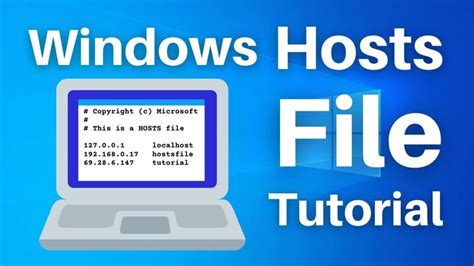
Na koniec súboru pridajte nový riadok a podľa príkladu doň zapíšte adresy webov, ktoré chcete blokovať. Odporúčame každú stránku zapísať dvakrát, ako sme to urobili my - s aj bez „www“ na začiatku. V prípade niektorých webov filter funguje bez predpony, no inokedy ju potrebuje. Dajte si pozor, aby ste na začiatok riadku nedali symbol „#“. Systém totiž riadky začínajúce takto považuje za komentáre a ich obsah pri spracovávaní ignoruje.
Primárnym účelom súboru hosts nie je blokovanie stránok. V systéme Windows je na to, aby mohol používateľ IP adresám v sieti priradiť vlastné textové domény. Tieto domény sú navyše spracovávané prvé. Ak teda existujúcej textovej doméne priradíte inú IP adresu, uprednostní sa vaše nastavenie.
V prípade nášho príkladu tak systému prikážete, aby po zadaní adresy www.youtube.com a ďalších menovaných odkázal internetový prehliadač na adresu vášho počítača. Preto sa pri pokuse o načítanie zobrazí chyba. Súbor hosts ako príklad uvádza všeobecnú adresu 127.0.0.1, rovnakú sme teda použili aj v našom návode. Doména sa takto dá presmerovať povedzme aj na inú internetovú stránku.
Aby ste zaistili, že dieťa nebude mať prístup k súboru a nedokáže si ho samé zmeniť, bude potrebné mu na počítači vytvoriť vlastný účet bez administrátorských práv. V prípade starších verzií Windows tak môžete urobiť v Ovládacom paneli, v sekcii Používateľské kontá. Od Windows 8 na to slúži kategória Kontá v Nastaveniach počítača.
Rozšírenia prehliadačov
Ak z nejakého dôvodu nechcete používať spomenuté riešenia, na jednoduché filtrovanie obsahu na webe môže poslúžiť napríklad rozšírenie pre prehliadač. Blokovaniu obsahu pre dospelých sa ich venuje naozaj nespočetné množstvo.
Pre prehliadač Google Chrome sme napríklad skúsili Adult Blocker. Rozšírenie je dostupné aj pre Operu. Nemá vlastnú databázu stránok, namiesto toho po udelení potrebných práv každý navštívený web skenuje a hľadá na ňom „zakázané slová“. Keď stránku vyhodnotí ako nevhodnú, automaticky ju zablokuje. Stránky je možné aj špecificky blokovať či udeľovať im výnimky, ak nejakú rozšírenie deteguje nesprávne.
Adult Blocker ale s inkognito režimom Chromu nespolupracuje veľmi dobre. Stránky síce blokuje, žiada však o vytvorenie hesla pri každej novej relácii. Teoreticky sa tak dá ochrana ľahko obísť. Rozšírenie má vlastný zoznam najznámejších stránok s obsahom pre dospelých, jednoducho je ale možné pridať aj ďalšie.
V prípade prehliadača Mozilla Firefox je najčastejším doplnkom tohto druhu Porn Blocker.
Ako nastaviť rodičovskú kontrolu pre počítač so systémom Windows pomocou aplikácie Microsoft Family Safety
Je dokázané, že ak majú deti bohaté osobné zdroje, dostatok interakcií a kontakt so svojimi rodinami, čas strávený pred obrazovkou významne nesúvisí s online závislosťou. Pre deti je zložité vyjadriť svoje pocity. Z tohto dôvodu by im mali dospelí pomôcť komunikovať. To môže zahŕňať rozprávanie sa o ich pocitoch, ako aj o skúsenostiach detí v iných rodinách. Pre malé deti môže byť jednoduchšie rozprávať príbehy zvierat, ktoré sa vyrovnávajú s problémami. Je dôležité, aby vaše deti pochopili, že primerané opatrenia im pomôžu zostať v bezpečí.
Pochopenie potreby detí byť online neznamená, že je pre dospelých dobré, aby sa vzdali role zodpovedných manažérov. Teraz viac ako inokedy pamätajte, že musíte prehodnocovať svoju každodennú rutinu a pravidlá. Na nájdenie akýchkoľvek problémov použite technológiu, napríklad aplikácie rodičovskej kontroly.
Mať technické zručnosti pri používaní digitálnych zariadení automaticky neznamená, že deti vedia, ako ich používať zodpovedne. Ukážte svojim deťom obsah, ktorý je zmysluplný, zábavný a stimuluje kreativitu. Pri spoločnom skúmaní môžete hovoriť o konkrétnych rizikách a o tom, ako je možné bezpečne a zodpovedne používať technológiu.
Pre deti aj pre rodičov je dôležité vzdialiť sa od obrazovky. Nezabudnite, že ako rodič ste vodcom tímu. Namiesto toho, aby sa zameriavali výlučne na obmedzenia, považujte to za príležitosť na vyváženie potrieb celej rodiny. Je dôležité, aby ste sa každý deň vzdialili od obrazoviek a odmenou vám bude vymýšľanie spôsobov, ako to urobiť. Mohli by ste si urobiť čas na objavovanie prírody na každodennej prechádzke, alebo by ste spolu mohli niečo uvariť v kuchyni.